Kontakt

Was ist neu?

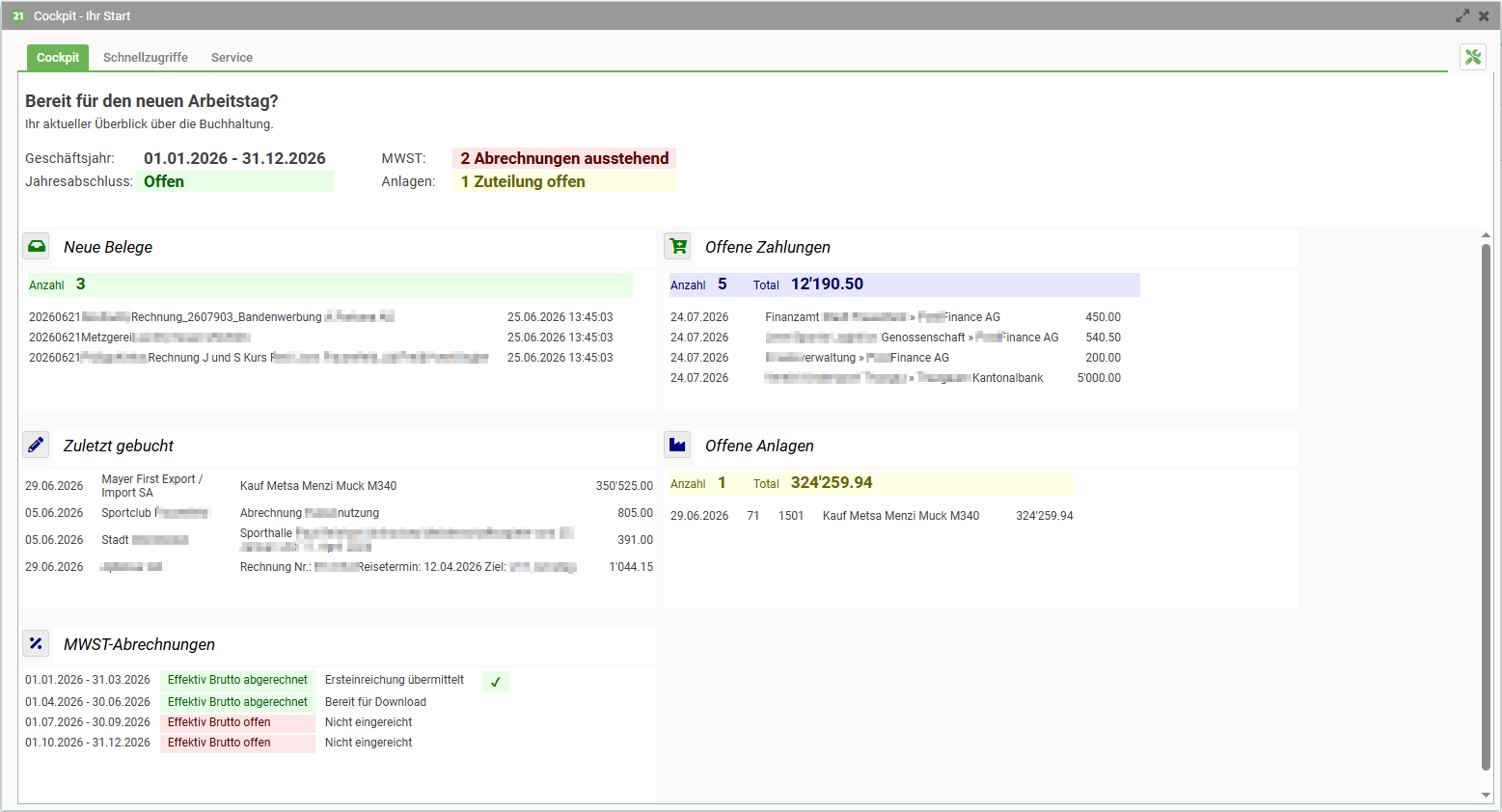
  • Cockpit: Das neue Cockpit ist der zentrale Arbeitsbereich Ihrer Finanzbuchhaltung. Die Bereiche Cockpit, Schnellzugriffe und Service bieten einen schnellen Überblick über den aktuellen Stand der Buchhaltung, zeigen offene Aufgaben und Handlungsbedarf auf und ermöglichen den direkten Zugriff auf häufig verwendete Funktionen. Im Bereich Service finden Sie aktuelle Informationen zu neuen Versionen und Funktionen, direkten Zugriff auf die Fernwartung, die Kontaktmöglichkeiten zu unserem Support sowie unseren KI-Assistenten Pino. So stehen alle wichtigen Informationen, Werkzeuge und Dienstleistungen an einem Ort zur Verfügung. In unserem Know-How Beitrag finden Sie mehr darüber.
  • Notizen und Kommentare: Die neue Funktion Notizen / Kommentare kann sowohl unten links im Menü der Finanzbuchhaltung als auch direkt in der Abschlussfunktion aufgerufen werden. In der Abschlussfunktion werden Kommentare bzw. Erläuterungen automatisch dem aktuellen Geschäftsjahr zugeordnet. Über das Menü der Finanzbuchhaltung können zusätzlich geschäftsjahrspezifische, mandantenspezifische oder allgemeine Notizen erfasst und gespeichert werden.
    Jahresabschluss: Geschäftsjahrspezifische Kommentare bzw. Erläuterungen können über das Druckmenü direkt in den Jahresabschluss übernommen und mit ausgedruckt werden.
  • Erfolgskonto automatisch speichern: Im Prozess Belegerfassen → Zahlen → Buchen wird das zuletzt verwendete Erfolgskonto für den Empfänger gespeichert und bei der nächsten Buchung automatisch vorgeschlagen. Neu kann definiert werden, ob das zuletzt verwendete Erfolgskonto für alle Empfänger oder nur für den aktuellen Empfänger gespeichert werden soll. Dadurch werden wiederkehrende Buchungen noch effizienter erfasst.
  • Abgrenzungsbuchungen: Beim Erfassen von Abgrenzungsbuchungen wurde im Abschlussprozess ein Loop integriert. Nach dem erfolgreichen Speichern einer Buchung bleibt die Erfassungsmaske geöffnet und ist sofort für die nächste Abgrenzungsbuchung bereit.
  • Rechnungsabgrenzung als Teilbetrag: Neu kann bei der Erstellung einer Rechnungsabgrenzung direkt aus einer Geldflussbuchung ein Teilbetrag übernommen werden. Dadurch lassen sich periodische Aufwendungen gezielt für den gewünschten Zeitraum abgrenzen. Mehrwertsteueranteile werden entsprechend mitkalkuliert.
  • Voreinstellung Rechnungsabgrenzung: Die gewählte Voreinstellung für die Berechnung des Abgrenzungsbetrags der Mehrwertsteuer (Bruttobetrag + MWST-Anteil, Nettobetrag (ohne MWST-Anteil) oder Bruttobetrag (ohne MWST-Anteil)) wird neu mandantenspezifisch gespeichert und bei zukünftigen Rechnungsabgrenzungen automatisch übernommen.
  • Rechnungsabgrenzung erfassen: Neu können Rechnungsabgrenzungen direkt über jedes Erfolgskonto erstellt werden. Dadurch entfällt der Wechsel in die Abschlussfunktion, was den Arbeitsablauf weiter vereinfacht.

Was wurde verbessert?

  • Anlageinventar: Einlageentsteuerungsbuchungen, die einem Konto im Bereich 1500–1699 zugeordnet wurden, wurden im Anlageinventar nicht angezeigt. Dieser Fehler wurde behoben.
  • MWST: Der Export E-MWST XML (eCH-0217 Version 2.0.0) für die effektive Abrechnungsmethode wurde an die aktuellen Vorgaben der ESTV angepasst und kann wieder für den digitalen Upload im ESTV-Portal (MWST-Abrechnung pro) verwendet werden. Die Anpassung für die Saldosteuersatzmethode erfolgt zu einem späteren Zeitpunkt.

Was ist neu?

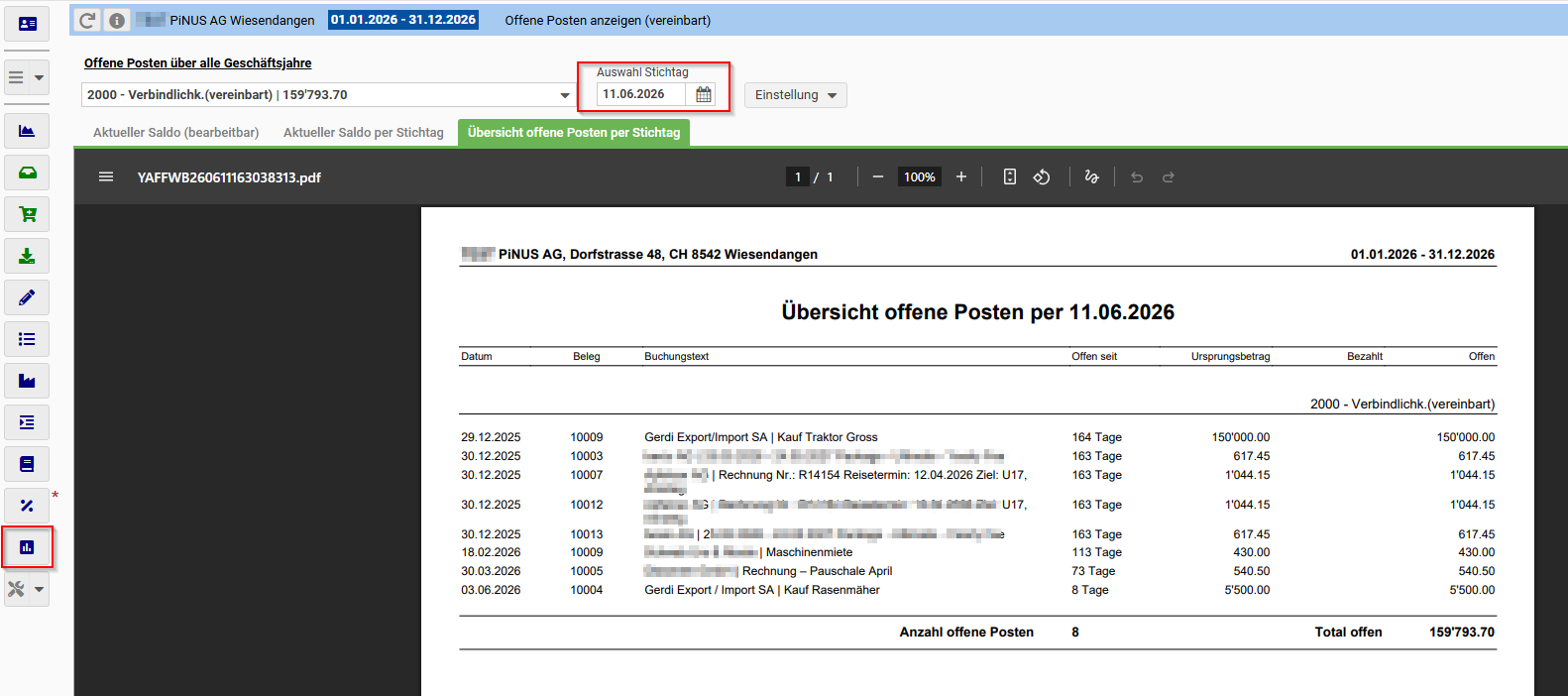
  • Die Funktion «Offene Posten» wurde für die Abrechnungsart «Vereinbart» umfassend überarbeitet. Das neue Layout bietet eine vollständige Übersicht über die offenen Posten aller Geschäftsjahre und vereinfacht deren Bearbeitung.
  • Neu stehen die PDF-Auswertungen «Aktueller Saldo» sowie «Übersicht offene Posten per Stichtag» zur Verfügung.
  • Die Funktion «Offene Posten anzeigen» finden Sie neu direkt in der Hauptnavigation.

Was wurde verbessert?

  • Im Anlageninventar wurde ein Fehler behoben, der bei übernommenen offenen Posten aus Vorjahren auf Bilanzkonten 1500–1699 in bestimmten Fällen zu einer Doppelverrechnung und damit zu fehlerhaften Kalkulationen führen konnte.
  • Diverse Optimierungen und Verbesserungen in der Bedienung, Darstellung und Bearbeitung der offenen Posten sorgen für eine einfachere und übersichtlichere Handhabung.

Was ist neu?

  • Der «Wert je Einheit» bei Vorräten und Tieren wird nun auch in der Eingangsbilanz analog der Schlussbilanz vorausgefüllt.
  • Die Eingangsbilanz ist neu direkt im Abschluss integriert und nicht mehr als separater Menüpunkt in der Taskleiste zu finden.

Was wurde verbessert?

  • Ein Fehler beim Import von Pinus Classic Faktura-Daten, der nach dem letzten Update aufgetreten ist, wurde behoben.

Was ist neu?

Kontoabgleich

  • Im Kontoabgleich können beim Auto-Buchen nun mehrere ausgewählte Buchungen nacheinander geöffnet und verarbeitet werden. Analog zur bestehenden Funktion in der Belegverwaltung.

Abgrenzungen

  • Das Erfassungsfenster bei Abgrenzungskonten öffnet sich nach dem Buchen nun automatisch wieder. Analog zum Verhalten bei normalen Buchungen.

Was wurde verbessert?

MWST

  • Importierte Saldosatz-MWST-Buchungen werden nun korrekt in der MWST-Abrechnung berücksichtigt.
  • Beim Import aus dem Vorjahr werden MWST-Ergänzungen nur noch übernommen, wenn die MWST-Sätze übereinstimmen.

Kontoabgleich

  • Das Löschen eines Kontoabgleichs erfordert nun zwingend die Bestätigung der hinterlegten E-Mail-Adresse.

Abschluss / Abschreibungen

  • Die Rundung von Konten ohne Abschreibung im Abschluss wurde korrigiert.
  • Die Berechnung des Buchwerts nach einer Investition (Werterhöhung) wurde verbessert.
  • Die Darstellung des Abschreibungsbetrags ist nun in der Detailansicht und der Konteneinsicht einheitlich.

Eröffnungsbilanz

  • Die Eigenkapital-Verbuchung in der Eröffnungsbilanz wurde stabilisiert. Konten werden nun korrekt und vollständig angezeigt.

Basisdaten

  • Die Kontengruppen Eigenkapital für juristische Personen wurden angepasst. Neu sind die Untergruppen «Reserven» (2900–2950) und «Bilanzgewinn/-verlust» (2951–2999) verfügbar.

Buchhaltungsabschluss / Neues Geschäftsjahr

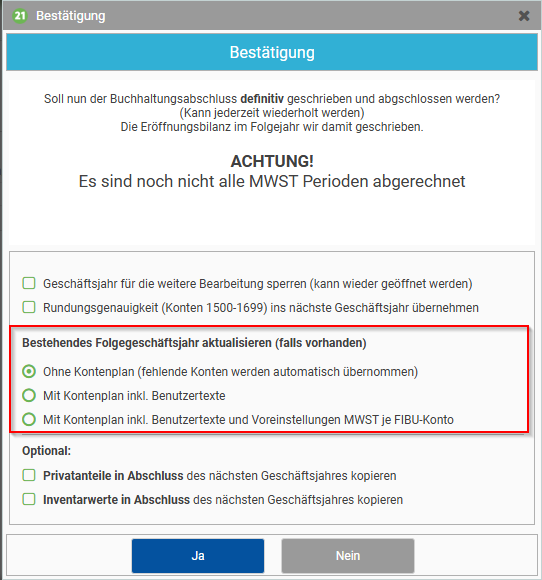
  • Beim definitiven Abschluss lässt sich der Kontenplan neu direkt in ein bestehendes Folgegeschäftsjahr übernehmen. Wahlweise mit Benutzertexten und MWST-Voreinstellungen je FIBU-Konto.
  • Die Rundungsgenauigkeit (Konten 1500–1699) kann neu ebenfalls ins nächste Geschäftsjahr mitgenommen werden.

Was ist neu?

  • Im Bereich MWST gibt es einen neuen Reiter „Protokoll“, in dem die Bearbeitungsschritte eingesehen werden können.
  • Beim direkten Buchen und in den Zahlungen ist es nun möglich im Fenster, einen Beleg hinzuzufügen oder sogar hochzuladen.

Was wurde verbessert?

Kontenabgleich und MWST-Automatisierung

  • Wenn im Kontenabgleich eine falsche Datei hochgeladen wird, kann nun ohne Neustart des Programms direkt die richtige Datei erneut hochgeladen werden.
  • Das Konto 2201 wird nun ebenfalls automatisch im neuen Jahr als provisorischer Eröffnungssaldo aktualisiert, sobald ein MwSt-Quartal abgeschlossen wurde.
  • Man wird nun automatisch zur geschlossene MWST-Abrechnung des 4. Quartals weitergeleitet, wenn Änderungen in der Fibu vorgenommen werden. Die Aufhebung muss jedoch weiterhin manuell erfolgen.

Optimierungen in der Belegverwaltung

  • Die Buchungsmaske in der Belegverarbeitung schliesst sich nicht mehr für markierte Belege und erlaubt deren schnelles, aufeinanderfolgendes Verbuchen.
  • Neu kann man nun in der Belegverwaltung in den Einstellungen nach jüngsten Belegen hinzugefügt sortieren.

Weitere Anpassungen

  • Im Abschluss wird bei selbstproduzierten Vorräten und Tieren der „Wert je Einheit“ automatisch aus den Richtwerten vorgefüllt, sofern noch kein Wert vorhanden ist.
  • Zusätzlich kann im Filter festgelegt werden, dass nur Datensätze angezeigt werden, bei denen beide Eingabefelder einen Wert enthalten.
  • Neu wird in den Spalten statt „St“ nur noch „S“ für „Symbol“ angezeigt.
  • Wenn der Buchwert bei den Abschreibungen nicht abgeschrieben wird, wird der Endwert ebenfalls nicht gerundet.

Was ist neu?

Mit diesem Update haben wir die Benutzerführung in verschiedenen Funktionen optimiert und vereinfacht.

Eröffnungsbilanz erstellen und Buchhaltungsabschluss 

  • Neu muss der Bearbeitungsmodus nicht gestartet werden um etwas zu ändern. Änderungen müssen über „Übernehmen“ gespeichert werden
  • Die Erfassungen finden in übergeordneten Tabellen statt, welche mit Klick auf Erfassen oder Doppelklick in der Vorschau geöffnet werden
  • Bei den Verrechnungen Privat/Betrieb wurde die Erfassung komplett überarbeitet
  • Die Erfassung der Betriebsangaben und Flächen (Branche Landwirtschaft) wurde neu in den Ablauf des Abschlussprozesses integriert
  • Die Einstellungen zu den erfolgswirksamen Abschlussbuchungen wurden in ein übergeordnetes Dialogfenster verschoben und sind darüber zentral aufrufbar
  • Vorjahreswerte wie Inventar, Verrechnungen Betrieb/Privat sowie Betriebsangaben lassen sich neu bequem per Kopierfunktion aus dem Vorjahr übernehmen
  • Neu können auch in der Eingangsbilanz erfasste Buchungen einfach übernommen werden

Weitere Anpassungen

  • Die Menüleiste wurde leicht angepasst
  • Im Anlageinventar wurden die beiden Register „Erfassung der Anlagegüter“ und „Zuteilung der Buchungen“ zusammengeführt. Die Ersterfassung der Anlagegüter erfolgt neu über ein übergeordnetes Dialogfenster
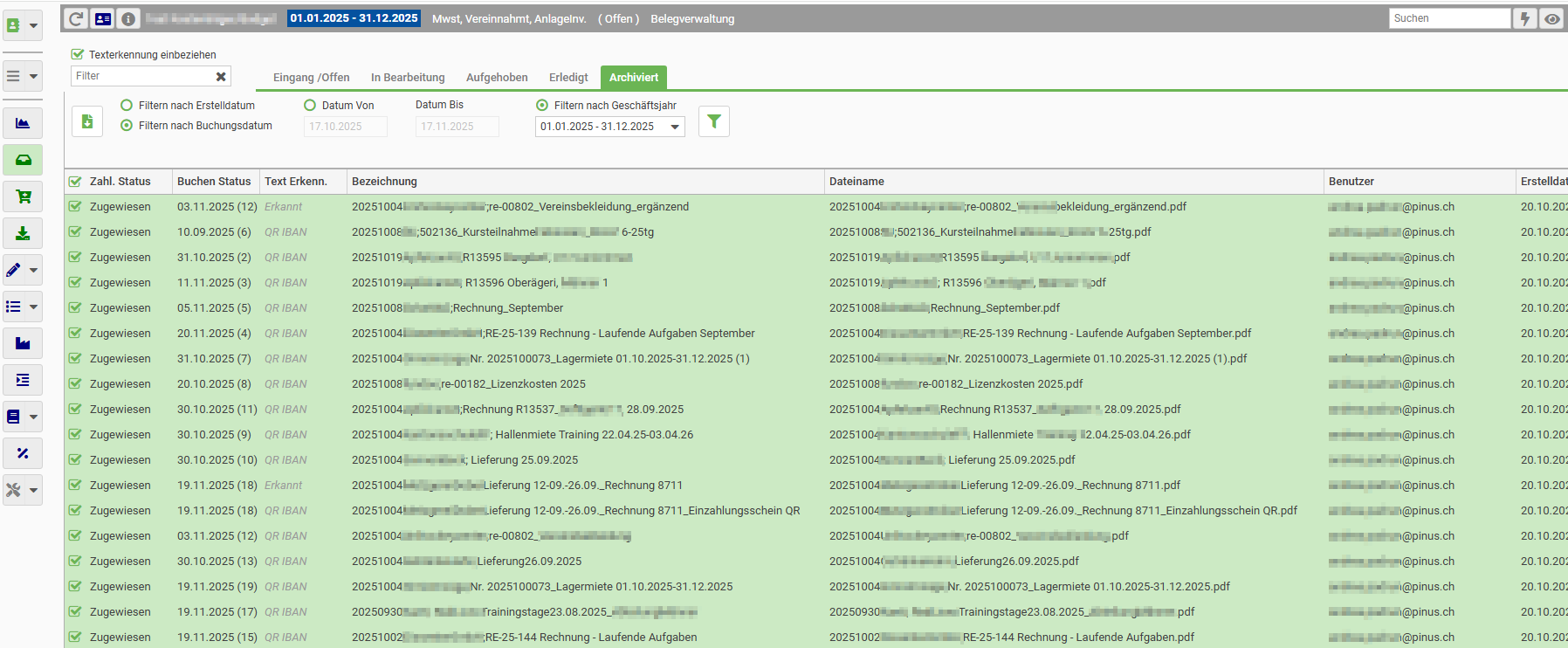
  • In der Belegverwaltung wurde ein neuer Button „Texterkennung“ hinzugefügt, damit wird der Texterkenungstatus bei den offenen Belegen aktualisiert
  • Im Kontenabgleich wurde der Prozess für „Banktransaktionen importieren“ vereinfacht
  • Neu finden Sie die Funktion „Import aus ext. Quellen“ im Dropdown neben den Grundeinstellungen

Was wurde verbessert?

  • Korrektur der Importschnittstelle aus externer Quelle im Zusammenhang mit Saldosteuersätzen

Für die Zuweisung der Buchungen an die Kostenträger haben Sie zwei Möglichkeiten. Entweder weisen Sie direkt bei der Erfassung der Buchung einen Kostenträger zu, oder Sie arbeiten mit der Kostenträgerzuweisung im Menüpunkt Budget/Kostenträgerzuweisung.

Nachfolgend erklären wir, wie die beiden Optionen funktionieren.

Kostenträger beim Buchen zuweisen

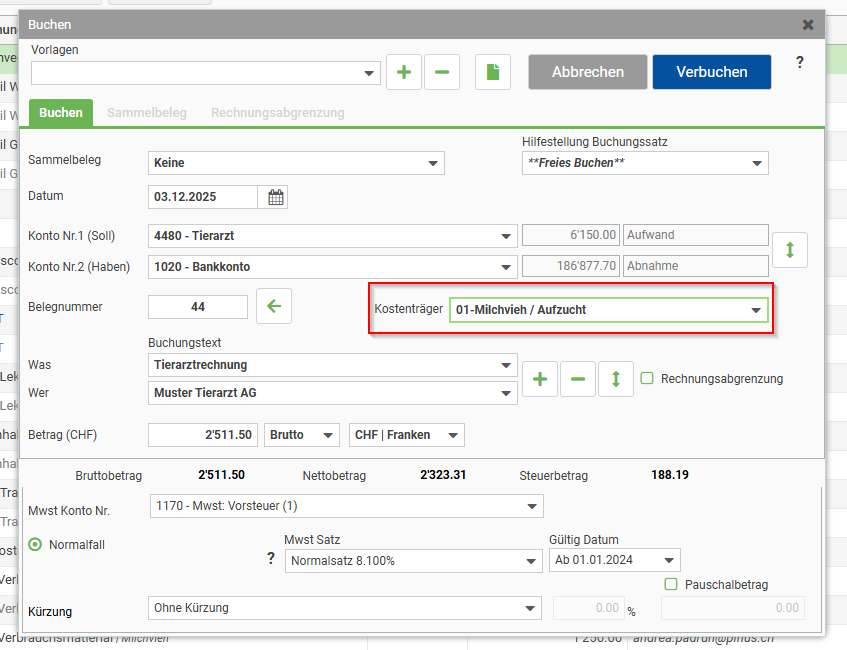
Unabhängig davon, in welchem Menüpunkt Sie Ihre Buchungen erfassen, kann direkt im Buchendialog ein Kostenträger zugewiesen werden.

Öffnen Sie den Buchendialog und erfassen wie gewohnt die Buchung. Im neuen Feld Kostenträger können nun die erfassten Kostenträger ausgewählt und der Buchung mitgegeben werden.

Ist eine Voreinstellung vorhanden, wird beim Eingabe des Erfolgskontos direkt der Kostenträger vorgeschlagen. Diese Voreinstellung kann beim Buchen auch manuell angepasst werden.

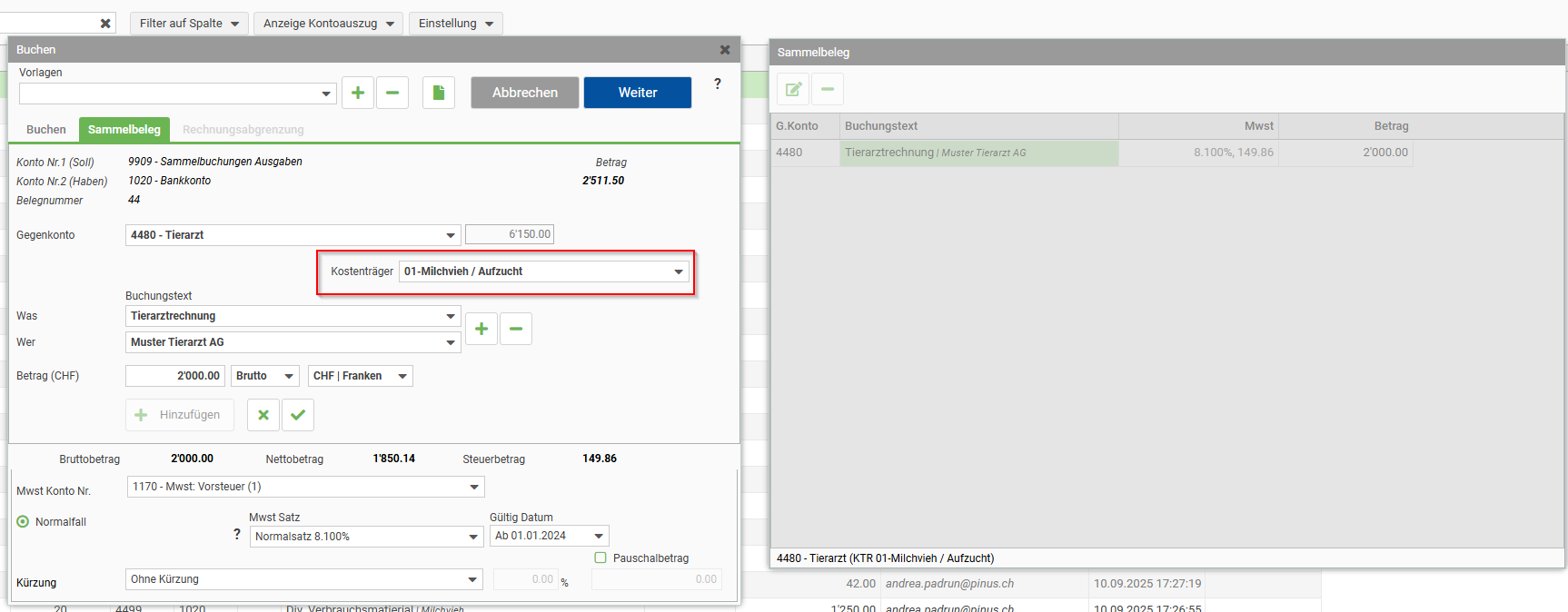
Auch bei Buchungen mit Sammelbeleg kann jede Teilbuchung einem Kostenträger zugewiesen werden.

Die zugewiesenen Buchungen können Sie dann in der Kostenträgerübersicht einsehen und als Detail-Report ausdrucken.

Zuweisung der Buchungen in der Kostenträgerübersicht

In der Kostenträgerübersicht können die erfassten Buchungen ebenfalls an die verschiedenen Kostenträger zugewiesen werden. Hier ist es auch möglich, Teilbeträge zuzuweisen.

Öffnen Sie dazu den Menüpunkt Budget/Kostenträgerrechnung. 

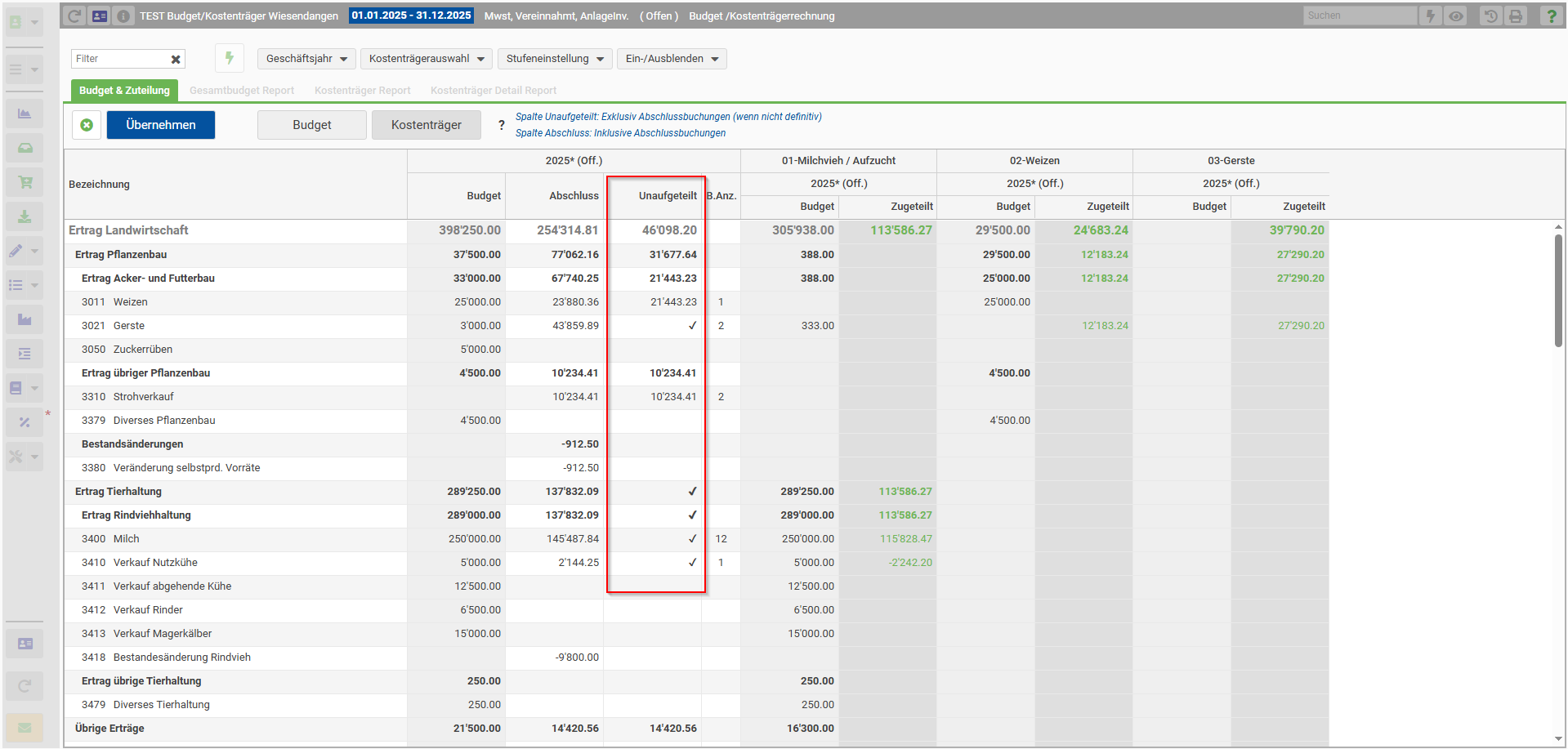
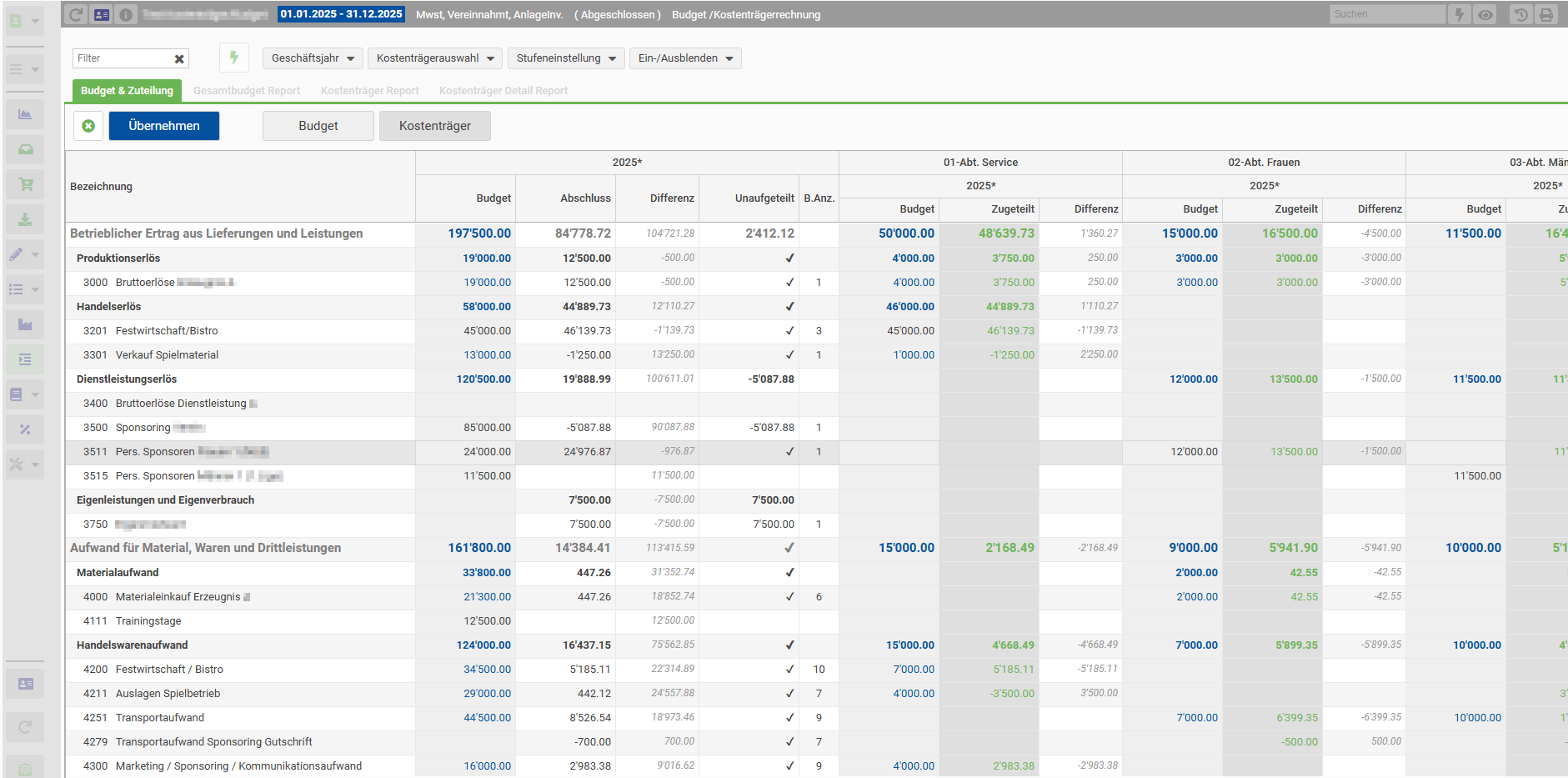
In der Kostenträgerübersicht erhalten Sie den Einblick auf alle Konten und dessen Buchungen sowie die einzelnen Kostenträgern.

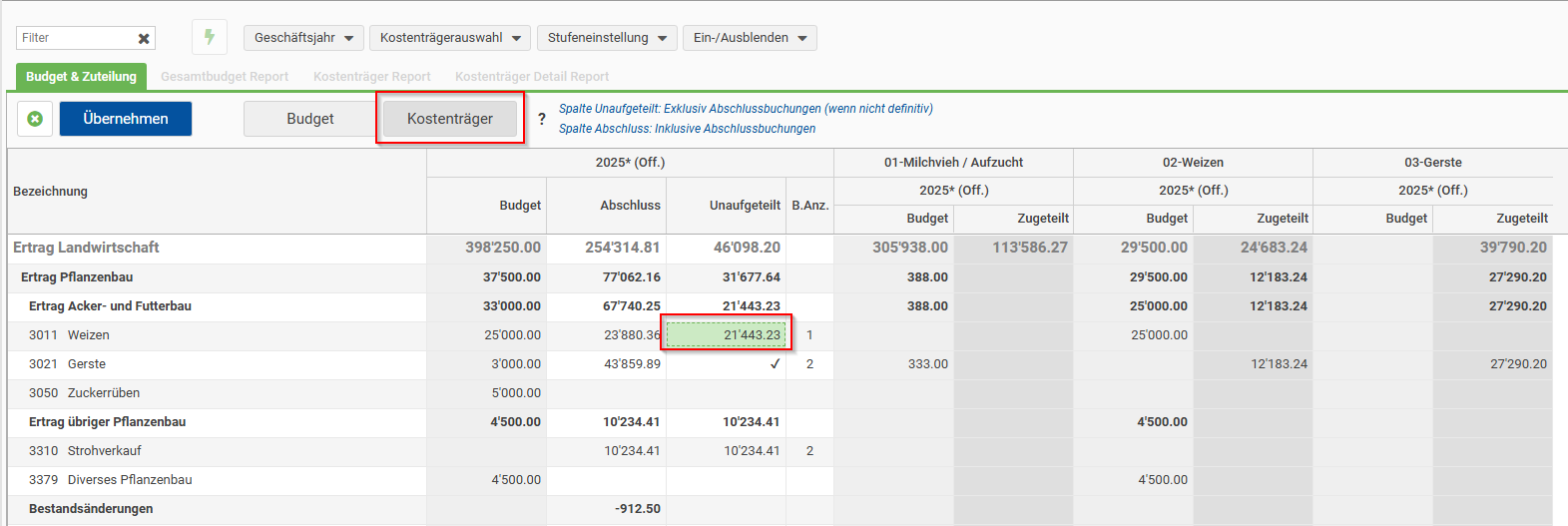
In der Spalte Unaufgeteilt sehen Sie, in welchen Konten es noch Buchungen zum Zuweisen gibt. Klicken Sie doppelt auf den Betrag, den es noch zu verteilen gibt. So öffnet sich ein Dialogfenster worin die Zuteilungen erstellt werden. Optional können Sie auch das Konto markieren und mit Klick auf Kostenträger das Dialogfenster öffnen.

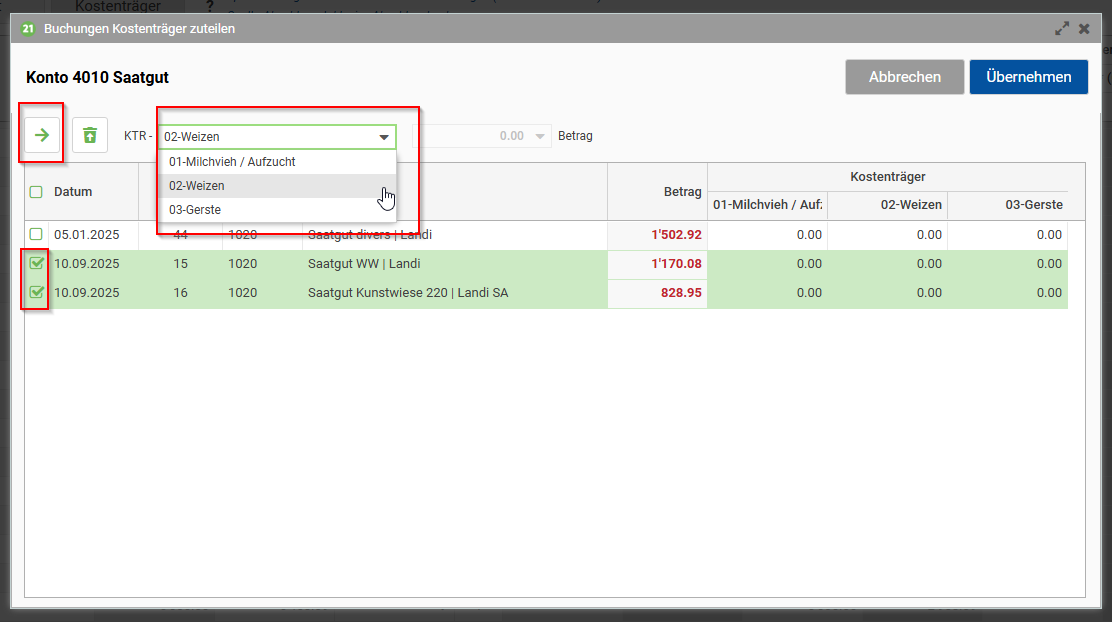
Die Buchungen können nun einzeln oder mehrere zusammen verarbeitet werden.

Markieren Sie für eine Mehrfachzuweisung alle Buchungen, die den gleichen Kostenträger betreffen. Wählen Sie den zugehörigen Kostenträger (KTR) aus und weisen Sie die Buchungen mit dem Pfeil zu.

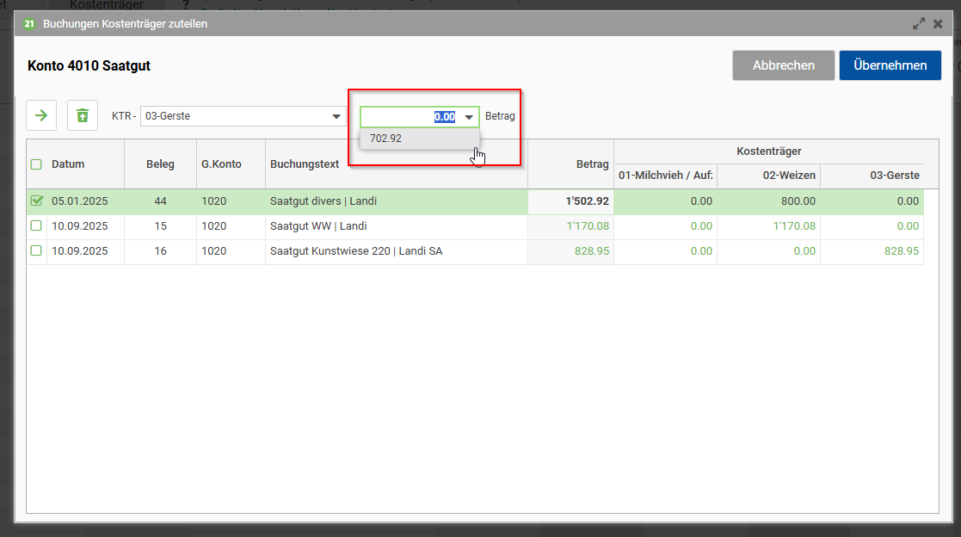
Eine Buchung kann aber auch auf verschiedene Kostenträger aufgesplittet werden. Wählen Sie dazu als erstes die Buchung aus. Danach definieren Sie den Kostenträger und den Betrag, den Sie zuweisen möchten. Bestätigen Sie die Eingabe mit Enter, so wird der Betrag dem Kostenträger belastet.

Der Restbetrag kann nun stehen gelassen werden, oder auf weiter Kostenträger verteilt werden. Mit Klick auf den Dropdown-Pfeil im Betragsfeld, wird Ihnen der noch zu verteilende Betrag zur Auswahl vorgeschlagen.

Vorschlag des noch zu verteilenden Betrages

Sobald Sie alle Zuweisungen getätigt haben, speichern Sie Ihre Erfassungen mit Klick auf Übernehmen.

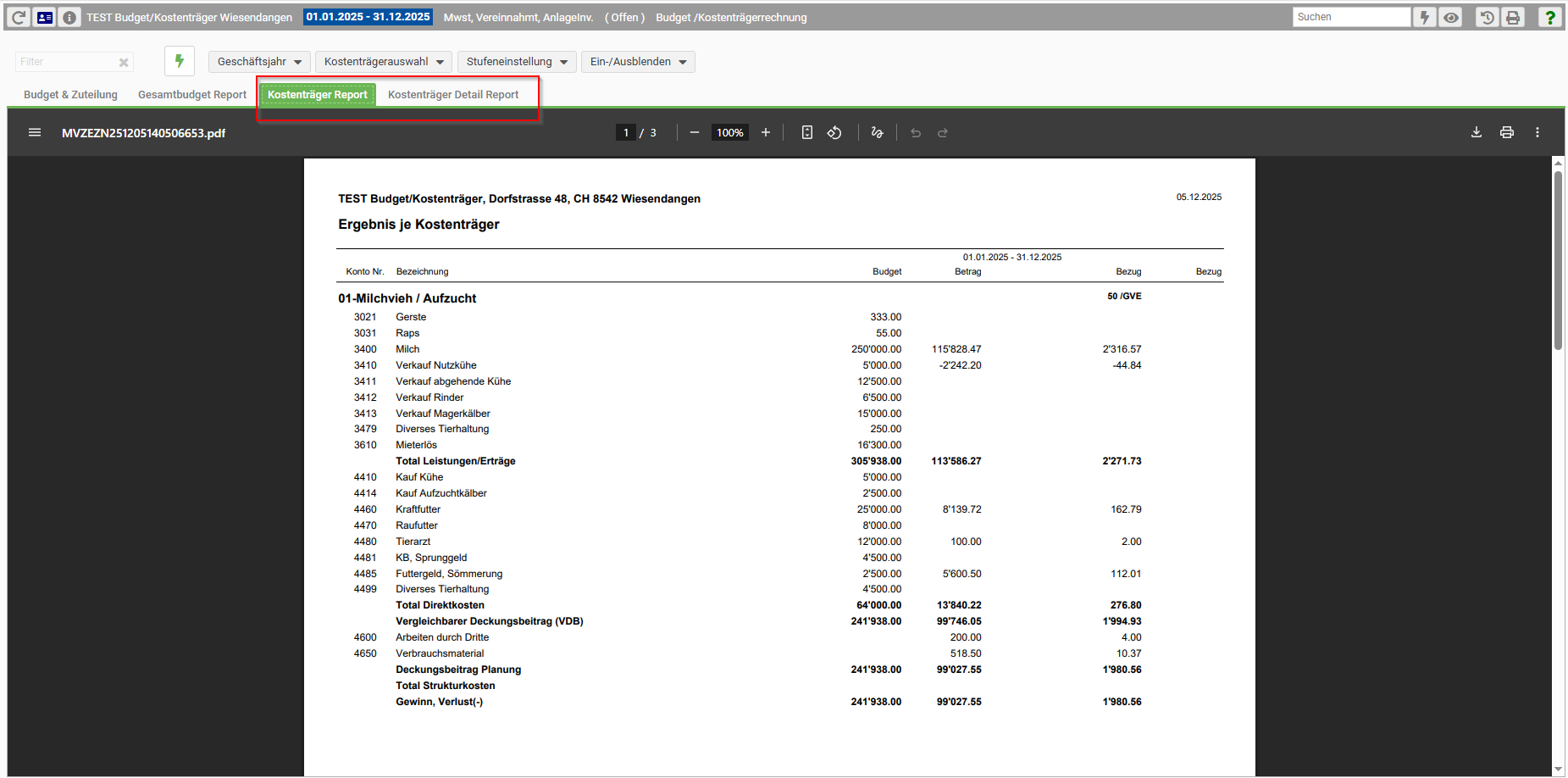
In der Übersicht werden Ihnen nun die Zuteilungen je Kostenträger angezeigt. Im Register Kostenträger Report oder Kostenträger Detail Report können Sie die Kostenträgerauswertungen strukturiert einsehen.

Zudem haben Sie in der Kostenträgerübersicht verschiedene Optionen für Darstellung und Vergleich mit Vorjahren. Nutzen Sie dazu die Optionen in den Dropdown-Feldern.

Die Kostenträgerfunktion steht seit dem 19.11.2025 zur Verfügung und ist als Lizenzerweiterung erhältlich. Melden Sie sich bei  uns, wenn Sie die Kostenträgerfunktion nutzen möchten.

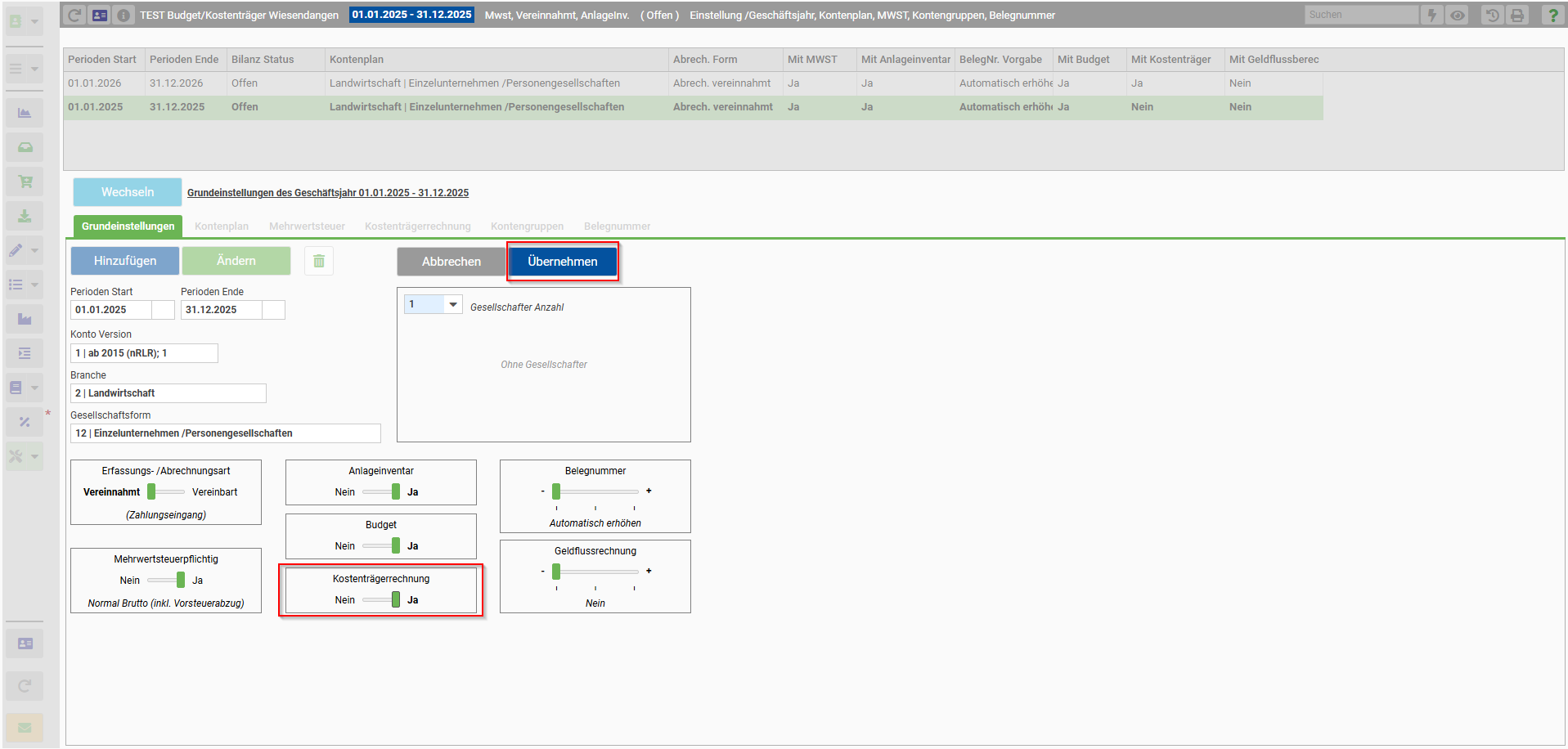
Wenn die Lizenz entsprechend aktiviert ist, können Sie in den Grundeinstellungen Ihres Mandanten die Funktion einschalten. Klicken Sie dazu auf Ändern, um die Geschäftsjahreinstellungen anzupassen und die Kostenträgerrechnung zu aktivieren. Mit Übernehmen werden die Einstellungen gespeichert.

Kostenträger erfassen

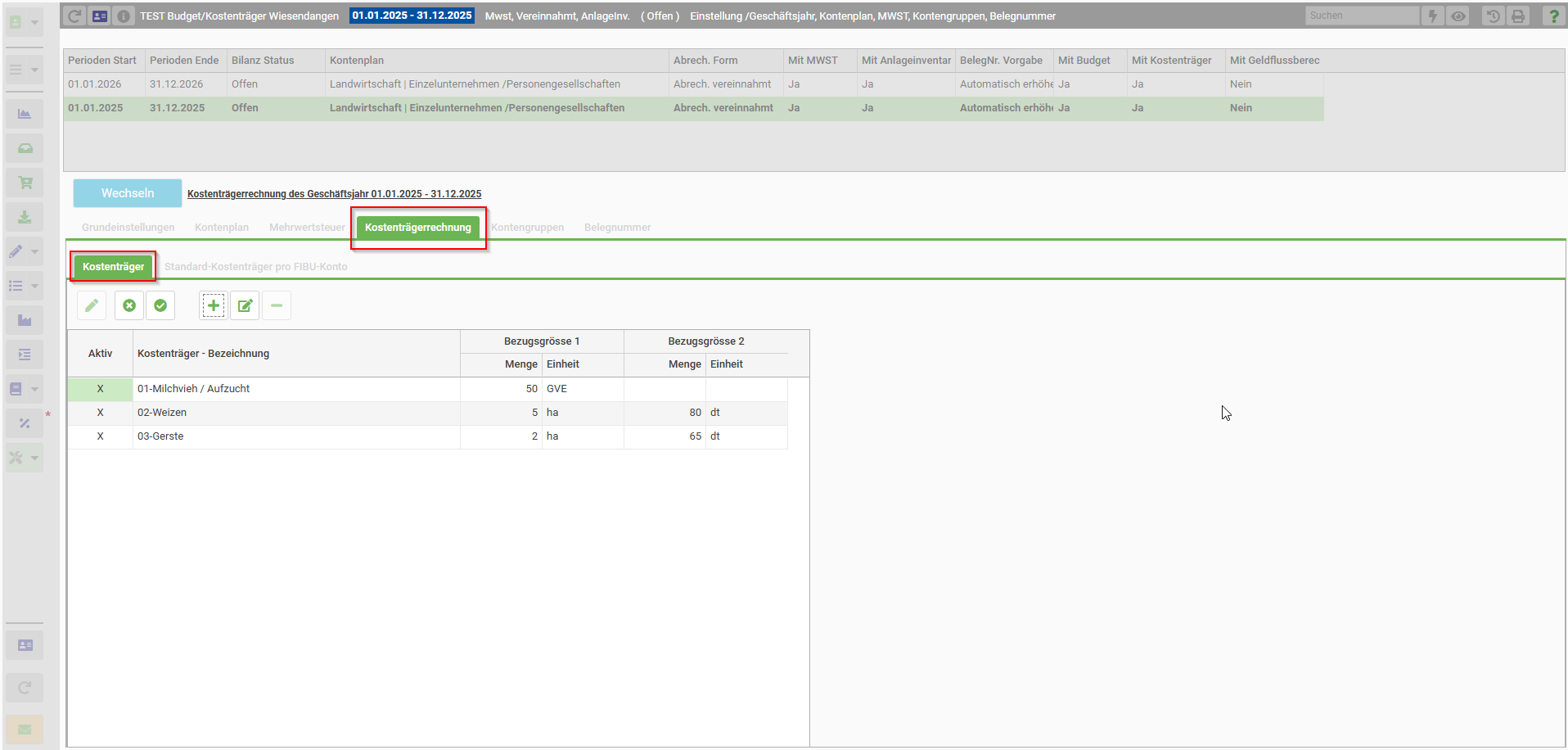
Im Register Kostenträgerrechnung in den Grundeinstellungen können Sie neue Kostenträger erfassen und im Anschluss Voreinstellungen treffen.

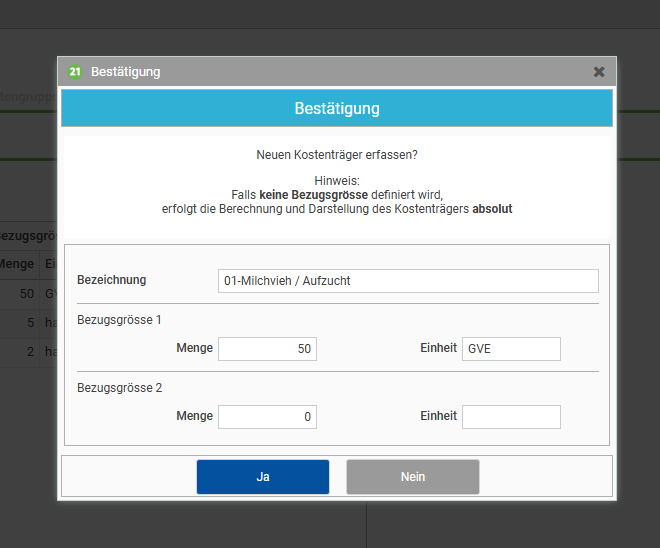
Öffnen Sie dazu das Register Kostenträgerrechnung. Im Unterregister Kostenträger, werden die einzelnen Kostenträger erfasst. Je Kostenträger können optional zwei Bezugsgrössen definiert werden.

Die einzelnen Kostenträger können hier auch deaktiviert werden. Beachten Sie, dass beim deaktivieren die bereits zugeteilten Buchungen entfernt werden.

Kostenträger einem Fibu-Konto zuweisen

PiNUS21 bietet die Möglichkeit, einen Kostenträger standardmässig einem Fibu-Konto zuzuweisen. So wird beim Buchen die Standardeinstellung vorgeschlagen.

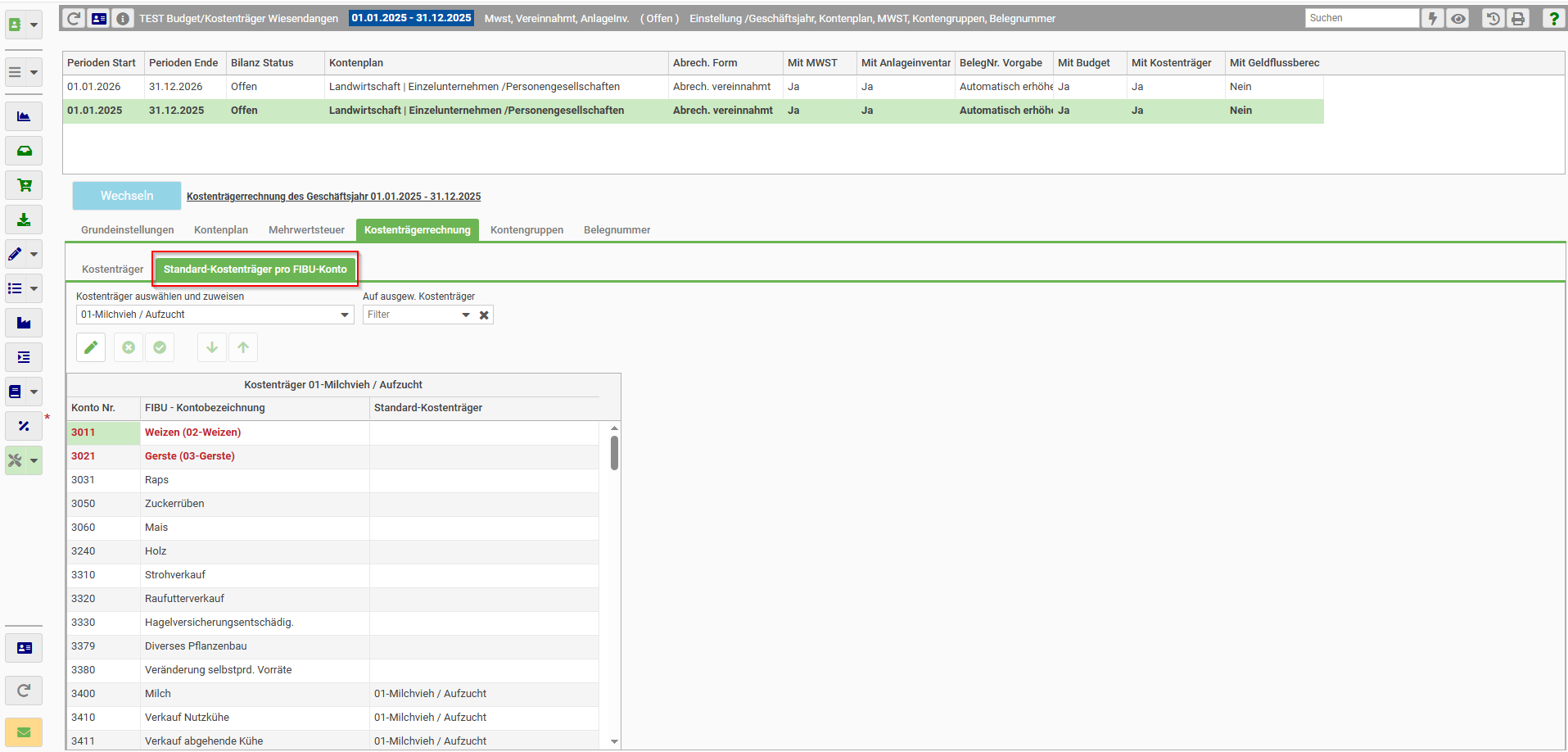
Um diese Einstellung zu treffen, wechseln Sie ins Unterregister Standard-Kostenträger pro FIBU-Konto.

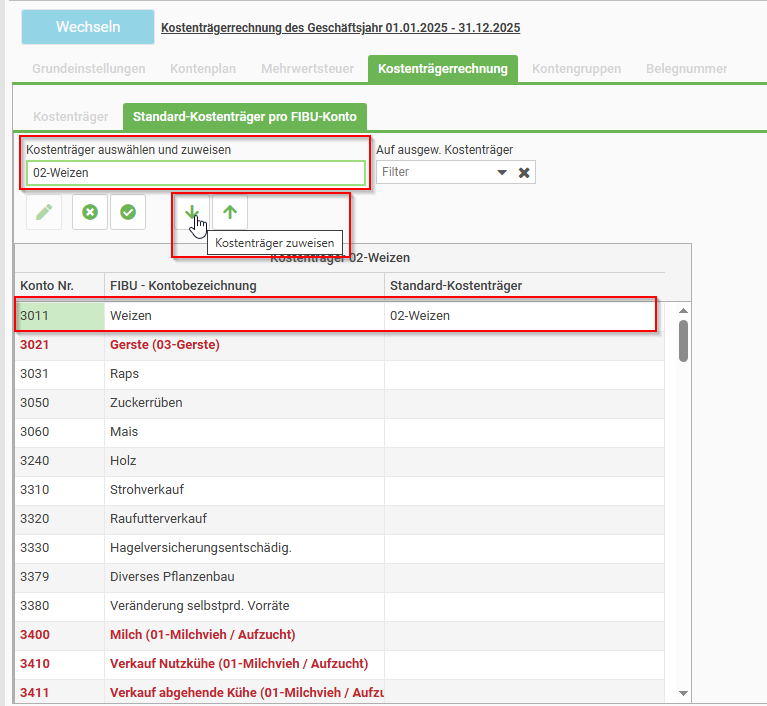
Wählen Sie nun einen Kostenträger aus und weisen Sie diesen mit dem Pfeil nach unten jedem zutreffenden Konto zu.

Jedes Konto kann nur einem Kostenträger zugewiesen werden.

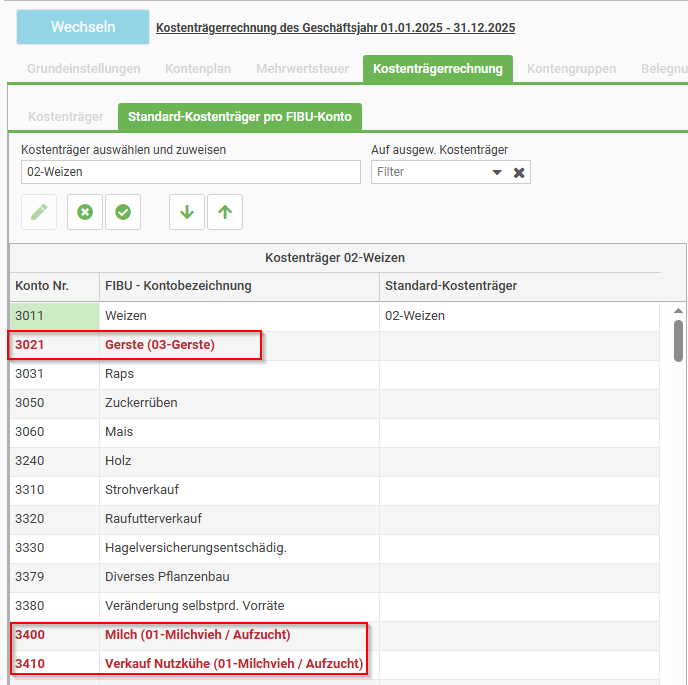
Hat ein Konto bereits einen Kostenträger zugewiesen, wird das Konto in roter Schrift dargestellt. Die vorhandene Zuweisung kann jederzeit mit einem anderen Kostenträger überschrieben werden.

Kostenträger bereits einem Konto zugewiesen

Speichern Sie Ihre Einstellungen mit dem Häklein, um die Voreinstellungen anwenden zu können.

Wenn Sie Ihre Einstellungen getroffen haben, können Sie mit der Zuweisung der Buchungen an die Kostenträger loslegen. Wie das funktioniert, erfahren Sie im Funktionsbeschrieb Buchungen dem Kostenträger zuweisen.

Was ist neu?

Neue Funktionen: Kostenträger & Budget

Mit diesem Update stehen in PiNUS21 erweiterte Funktionen zur Planung und Auswertung direkt in der Finanzbuchhaltung zur Verfügung. Die neuen Funktionen Kostenträger und Budget ermöglichen eine Arbeitsweise, bei der alles an einem Ort erfolgt, ohne externe Tabellen oder zusätzliche Tools.

Kostenträgerverwaltung

  • Erfassung und Verwaltung von Betriebszweigen, Abteilungen, Events oder Projekten als Kostenträger
  • Zuweisung von Buchungen direkt in der Buchungsmaske oder nachträglich in der Übersicht
  • Möglichkeit zur Zuweisung bei Einzel-, oder Sammelbuchung oder späteren Zuweisung
  • Übersichtliche Darstellung aller zugewiesenen Buchungen je Kostenträger
  • Hinweis: Die Funktion Kostenträger ist lizenzpflichtig und erfordert eine zusätzliche Lizenz. Die Lizenz kann direkt über den Konfigurator bestellt werden.

Budgetfunktion

  • Erfassung von Budgets global oder je Kostenträger
  • Automatische Zusammenfassung der Einzelbudgets zum Gesamtbudget
  • Vergleich der effektiven Werte mit den Budgetzahlen
  • Detailansicht der zugrunde liegenden Buchungen

Integration in die Finanzbuchhaltung

  • Direkte Nutzung aller Funktionen innerhalb der Finanzbuchhaltung
  • Einheitlicher Datenhaushalt ohne Medienbrüche
  • Abgrenzungs- und Inventarveränderungsbuchungen ebenfalls kostenträgerfähig

Erweiterter Belege-Export

Der Export der digitalen Belege wurde erweitert und präzisiert. Ab sofort können bearbeitete Belege noch einfacher und strukturierter extern archiviert werden. Neu stehen folgende Funktionen zur Verfügung:

  • Flexible Auswahl nach Buchungsdatum (von–bis) – z.B. Jahresabschluss oder MWST-Quartal
  • Erweiterte Dateinamen mit Buchungsdatum und Belegnummer für maximale Nachvollziehbarkeit
  • Export als ZIP-Archiv zur effizienten Übergabe an externe Ablagesysteme
  • Inklusive detailliertem Ereignisprotokoll, auch ausserhalb von PiNUS21 verfügbar

Diese Verbesserungen schaffen zusätzliche Sicherheit, Transparenz und Kontrolle über deine digitale Belegablage.

Was wurde verbessert?

Allgemein

  • Filtersuche für Texte mit Umlauten
  • Diverse Abläufe/Tabfolgen im Buchendialog optimiert
  • Optische Anpassungen bei ausgewählten PDF-Ausdrucken

Seit der Version 1.3.3 vom 18.11.2025 besteht in Pinus21 die Möglichkeit für die Erfassung eines Budgets. Die Funktion ist direkt in der Finanzbuchhaltung integriert und bietet die Möglichkeit ein globales Budget zu erfassen, oder in Zusammenarbeit mit der Kostenträgerfunktion Budget auf einzelne Kostenträger zu erfassen welche automatisch in ein Gesamtbudget zusammengefasst werden.

Hier erfahren Sie, wie Sie dafür vorgehen.

Budgetfunktion aktivieren

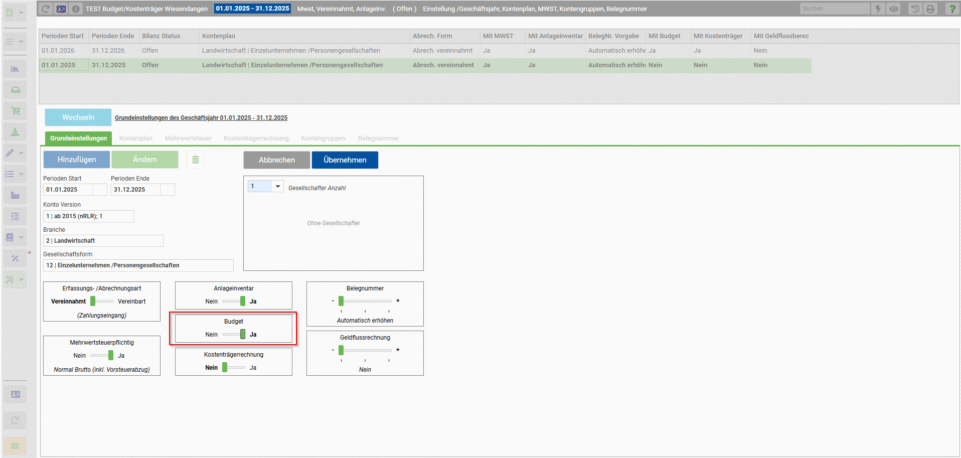
Damit Sie das Budget aktivieren können, gehen Sie in der Finanzbuchhaltung in die Grundeinstellungen Ihres Mandanten. Aktivieren Sie darin die Budgetfunktion im aktuellen Geschäftsjahr.

Klicken Sie dazu auf Ändern, um die Geschäftsjahreinstellungen anzupassen und das Budget zu aktivieren. Mit Übernehmen werden die Einstellungen gespeichert.

Aktivieren Sie die Budgetfunktion in den Grundeinstellungen.

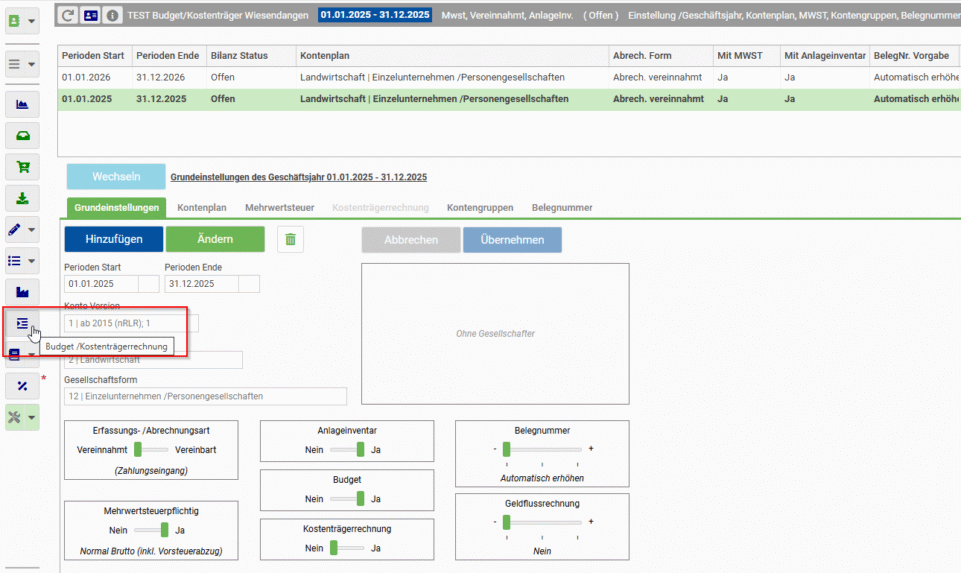
Nachdem Sie die Budgetfunktion eingeschaltet haben, wechseln Sie in den Menüpunkt Budget/Kostenträgerrechnung um die Erfassungen vorzunehmen.

Funktion Budget aus der Menüliste öffnen.
Budgetwerte erfassen

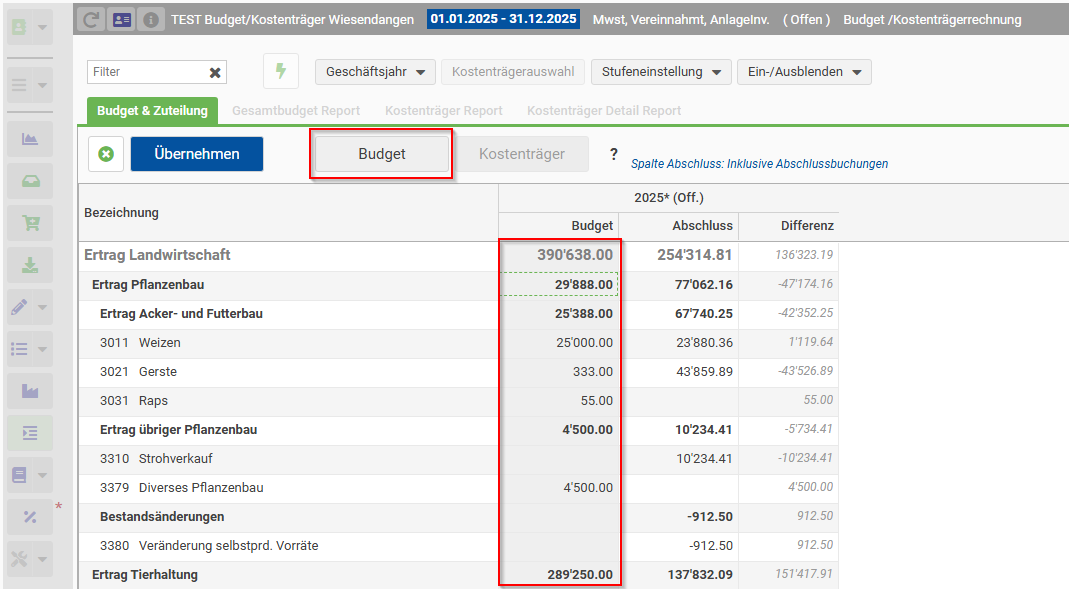
Im Menüpunkt Budget/Kostenträgerrechnung können Sie nun die Budgetwerte erfassen.

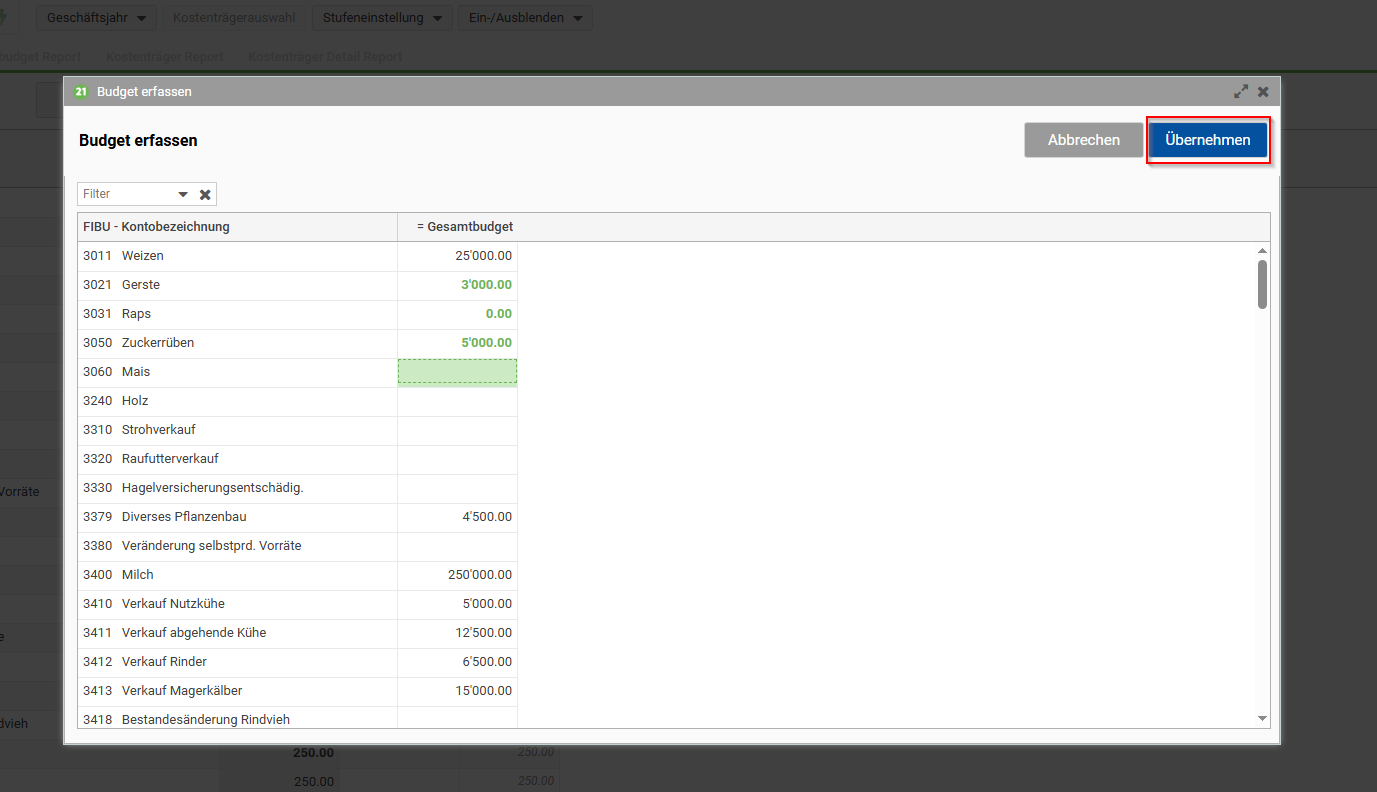
Klicken Sie dazu auf den Button Budget oder Doppelklick auf die Budgetspalte. Es öffnet sich eine Erfassungsmaske worin die Budgetwerte erfasst werden können.

Mit Klick auf Übernehmen können Sie Ihre Erfassungen speichern. Die Daten werden dann in die Übersicht geschrieben.

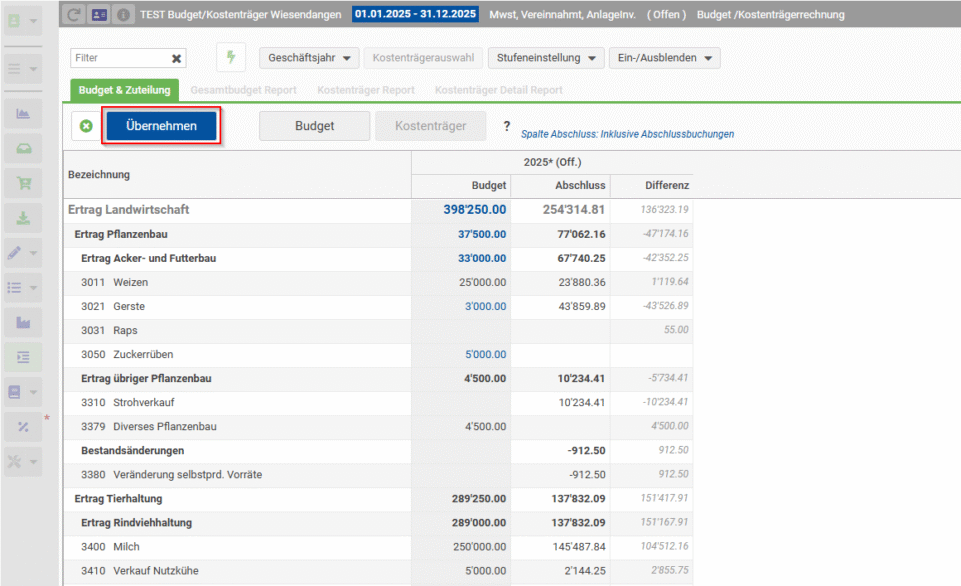
Sobald das Budget vollständig bearbeitet ist, klicken Sie in der Übersicht ebenfalls auf Übernehmen um die Änderungen zu speichern und die Kalkulation auszuführen. Bis dahin werden sämtliche Änderungen der Budgetwerte in blauer Farbe angezeigt.

Speichern Sie die definitive Budgetwerte mit Übernehmen.
Budget auswerten und vergleichen

In der Budgetübersicht wird Ihnen das Budget immer im Vergleich zum aktuellen Buchhaltungsjahr angezeigt. Zudem kann ein weiteres Geschäftsjahr inkl. Budget beigezogen werden um noch besser vergleichen zu können.

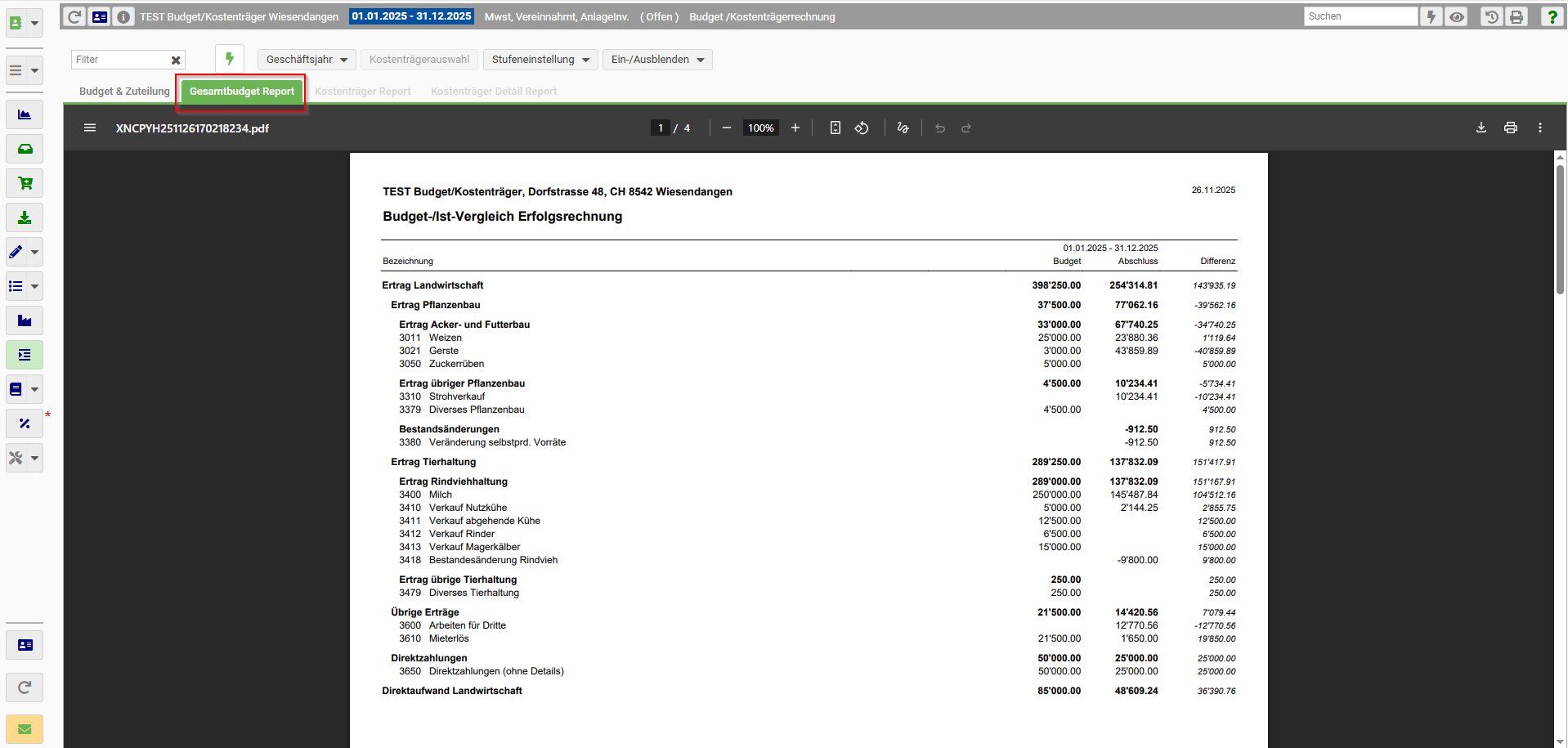
Im Register Gesamtbudget Report erhalten Sie einen aktuell kalkulierten Budget-Ausdruck zum downloaden oder ausdrucken.

Budgetwerte ins Folgejahr übernehmen

Erfasste Budgetwerte können in ein Folgejahr kopiert werden.

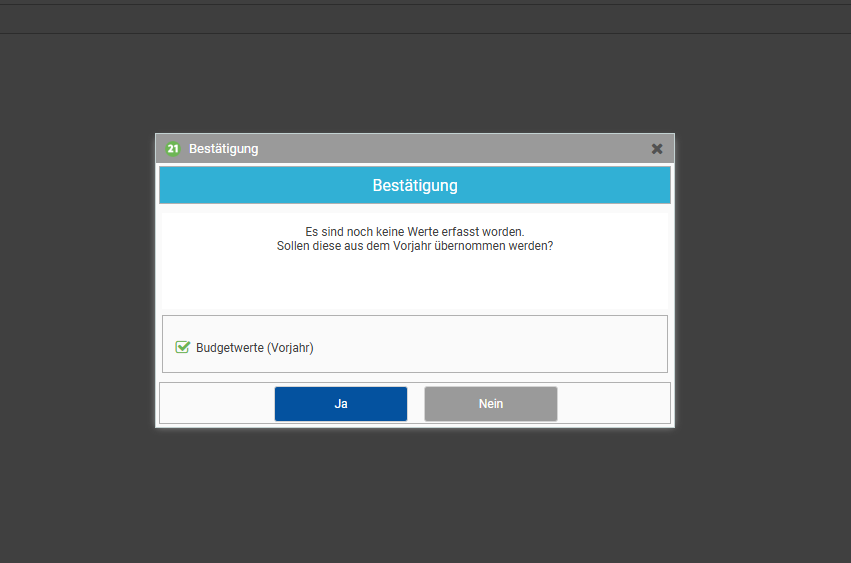
Erstellen Sie dazu das Folgejahr und wechseln Sie dann in die Budgetfunktion. Beim ersten Einstieg werden Sie direkt gefragt, ob die Werte aus dem Vorjahr übernommen werden sollen.

Bestätigen Sie mit Ja, wenn die Werte kopiert werden sollen. Die Werte können selbstverständlich danach überarbeitet werden.

Übernahme der Budgetwerte ins Folgejahr.

Wenn Sie diese Meldung ablehnen, werden keine Budgetwerte übertragen. Solange keine Budgetwerte erfasst sind, haben Sie die Möglichkeit beim Öffnen der Funktion die Budgetwerte aus dem Vorjahr zu übernehmen.

Sobald das Budget manuell bearbeitet wurde, kann kein Übertrag vom Vorjahr mehr erfolgen.